外观
支付宝商家账单一键配置 推荐使用
1 打开账单网站 · 开始会话
打开支付宝申请账单网站(闲蛋云端),点击开始新的会话,或者继续历史会话
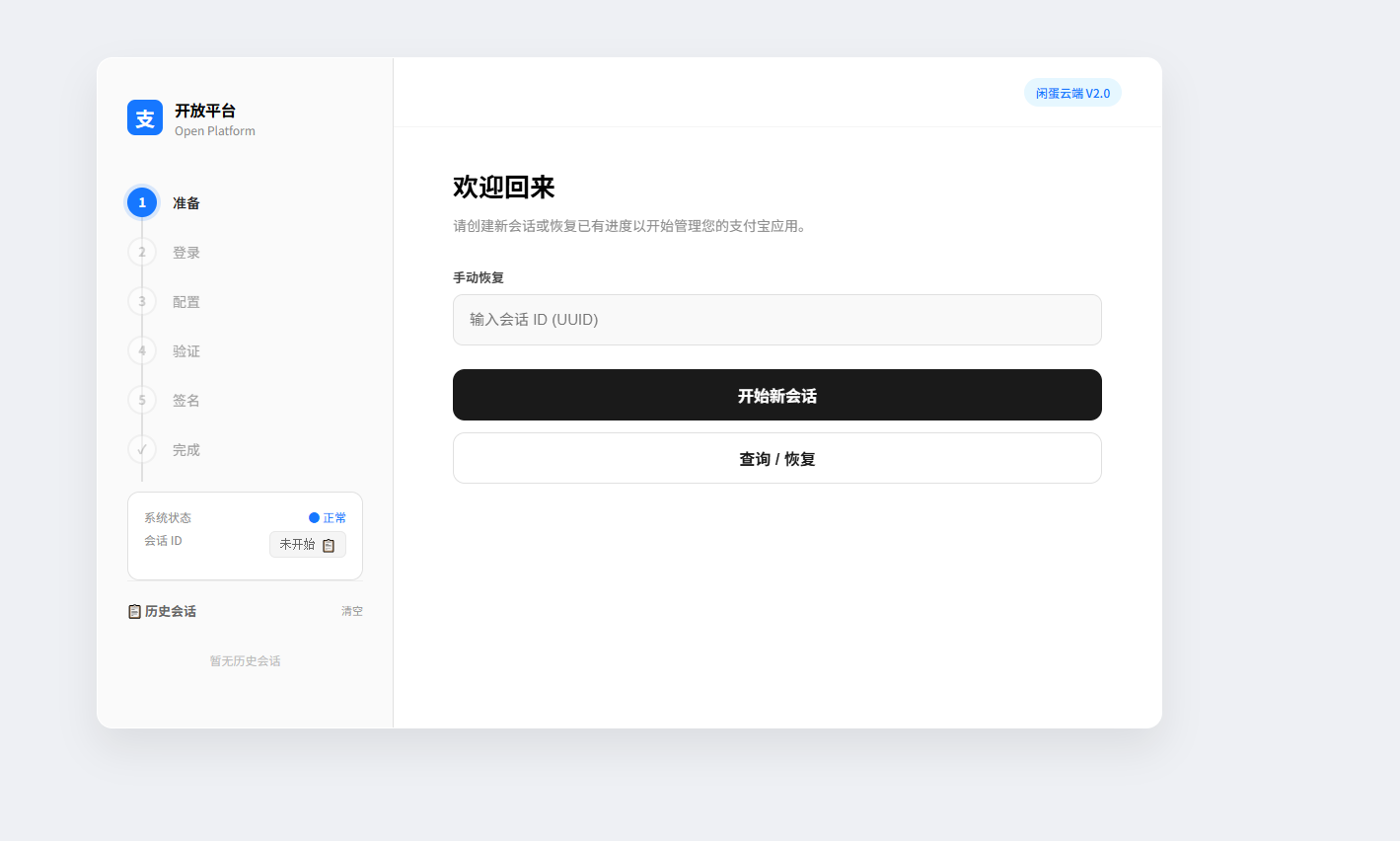
闲蛋云端 · 开始新的会话或历史会话
2 手机支付宝扫码登录
拿出手机打开支付宝,扫描页面上的二维码完成登录
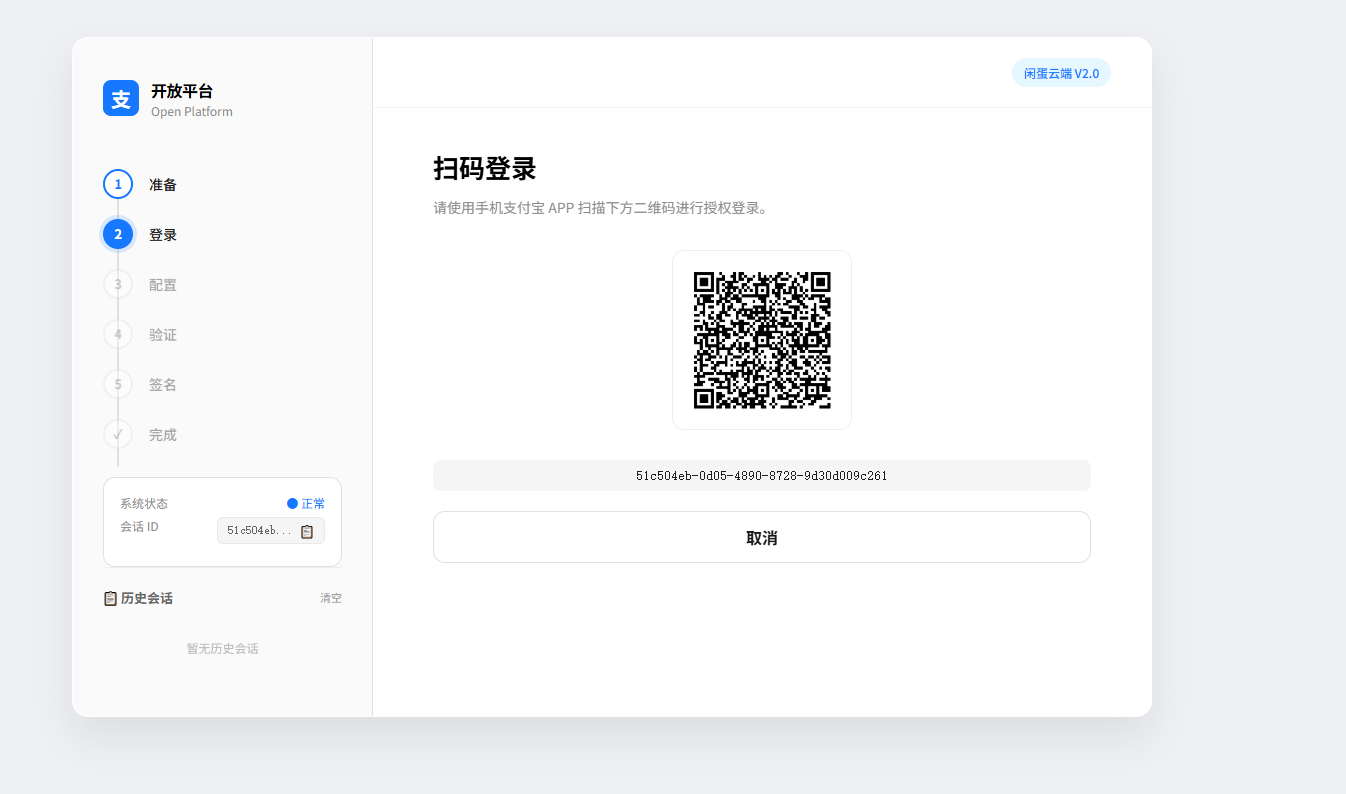
手机支付宝 · 扫码登录
3 自动获取已有应用
登录完成后会自动获取当前已有应用,可以新创建应用,也可以使用已有应用
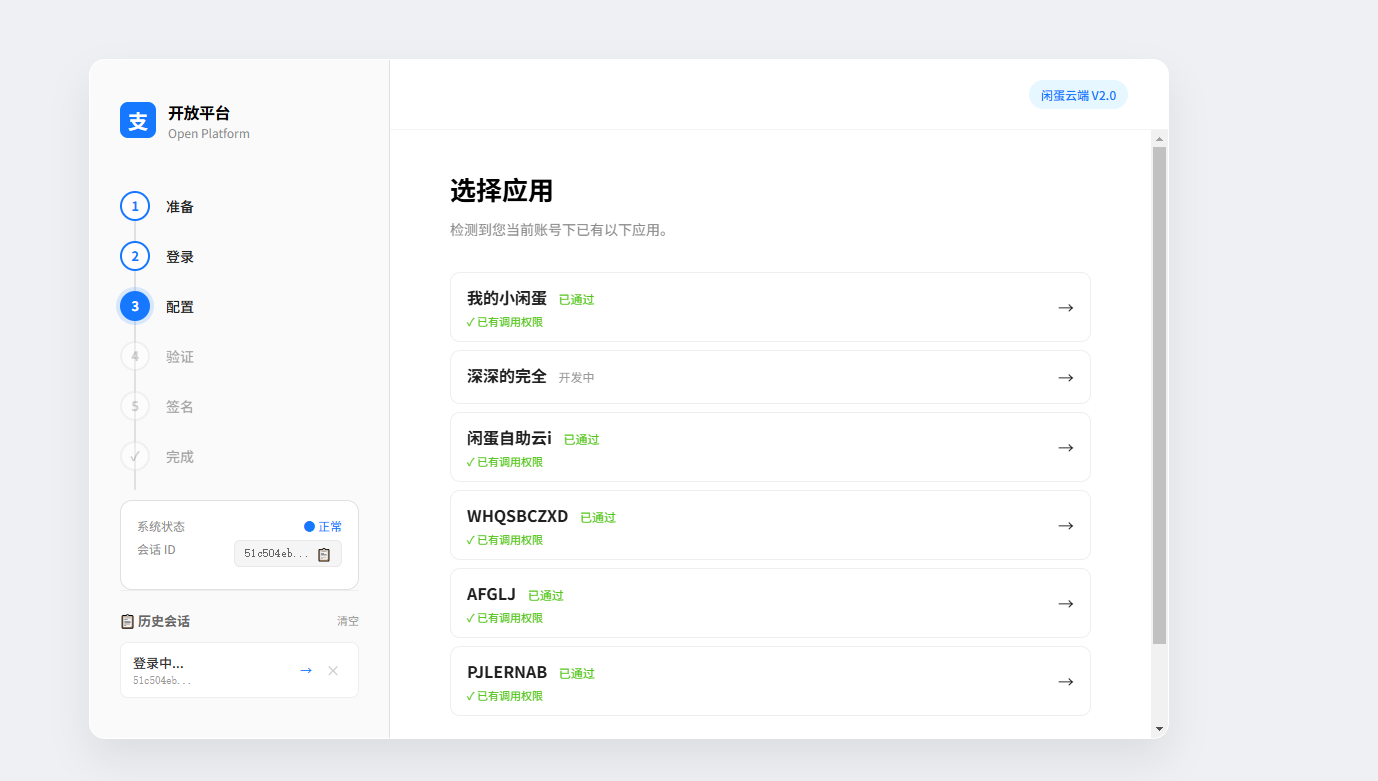
自动获取当前已有应用
4 选择已有应用 · 检测账单权限
直接选择已有应用,系统会自动检测有没有账单权限
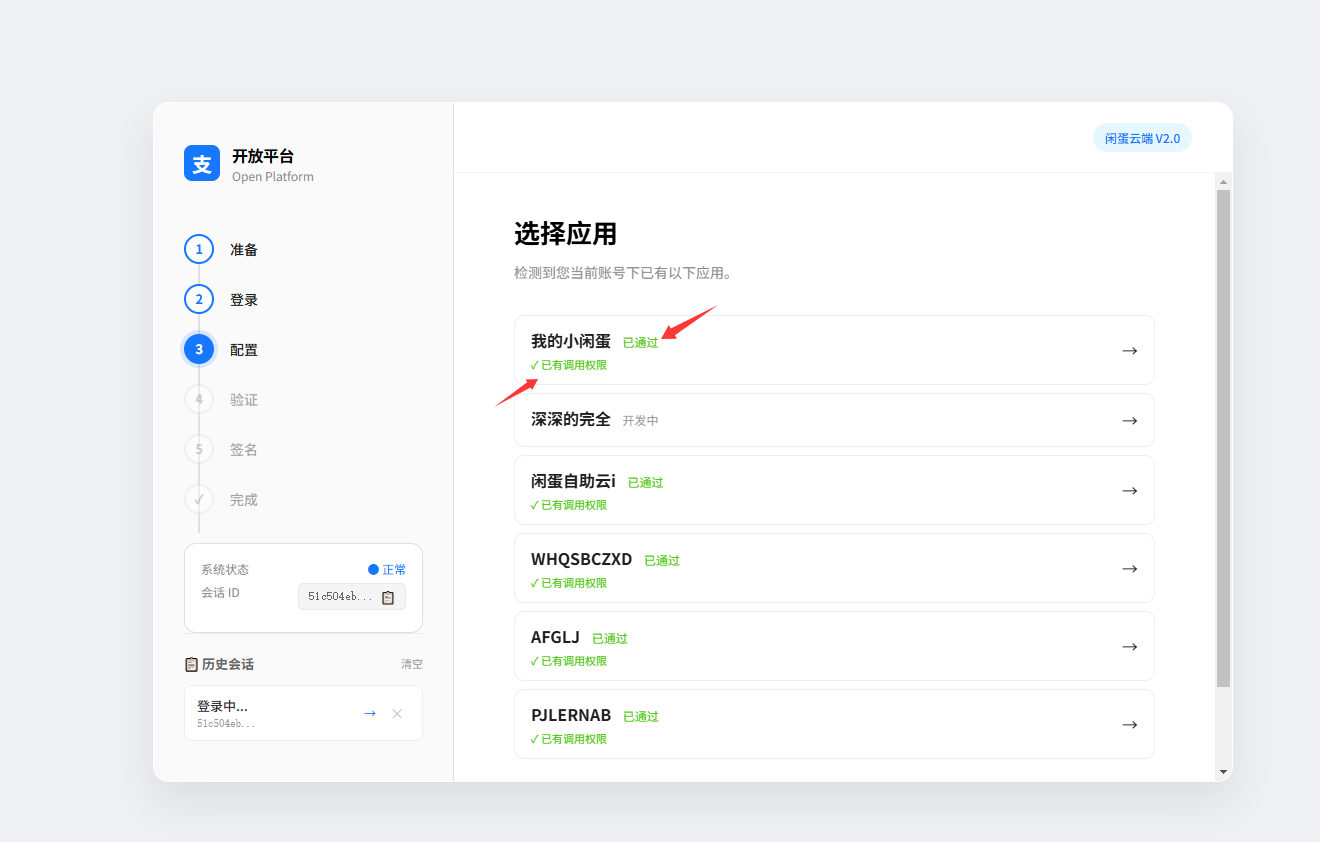
选择应用 → 自动检测账单权限
5 确认可一键配置的账号
这种号就是能一键配置的。如果不要已有应用,也可以创建新应用,更加人性化
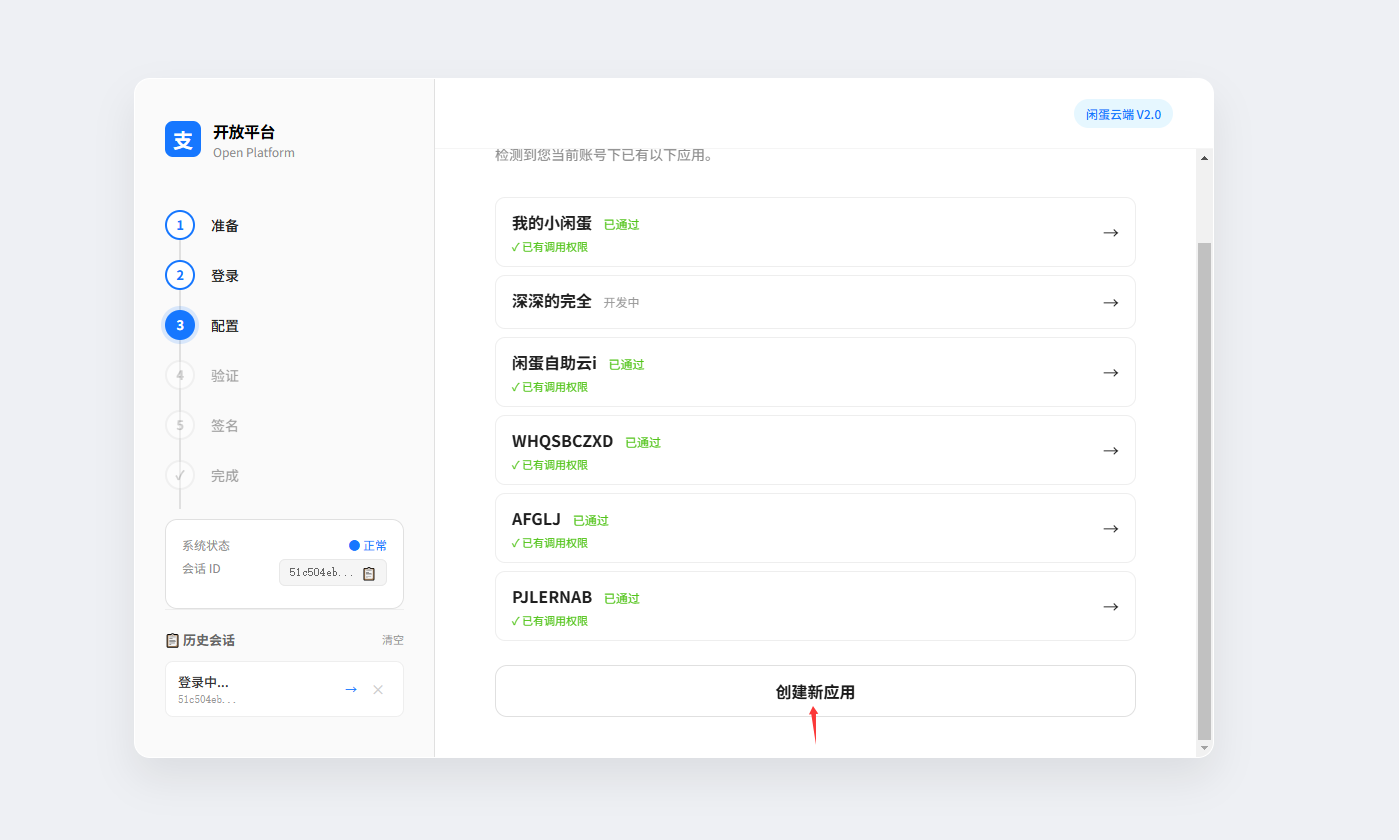
能一键配置的账号
6 选择应用 · 发送验证码
选择我的小闲蛋应用,到了身份验证环节,直接点击发送验证码
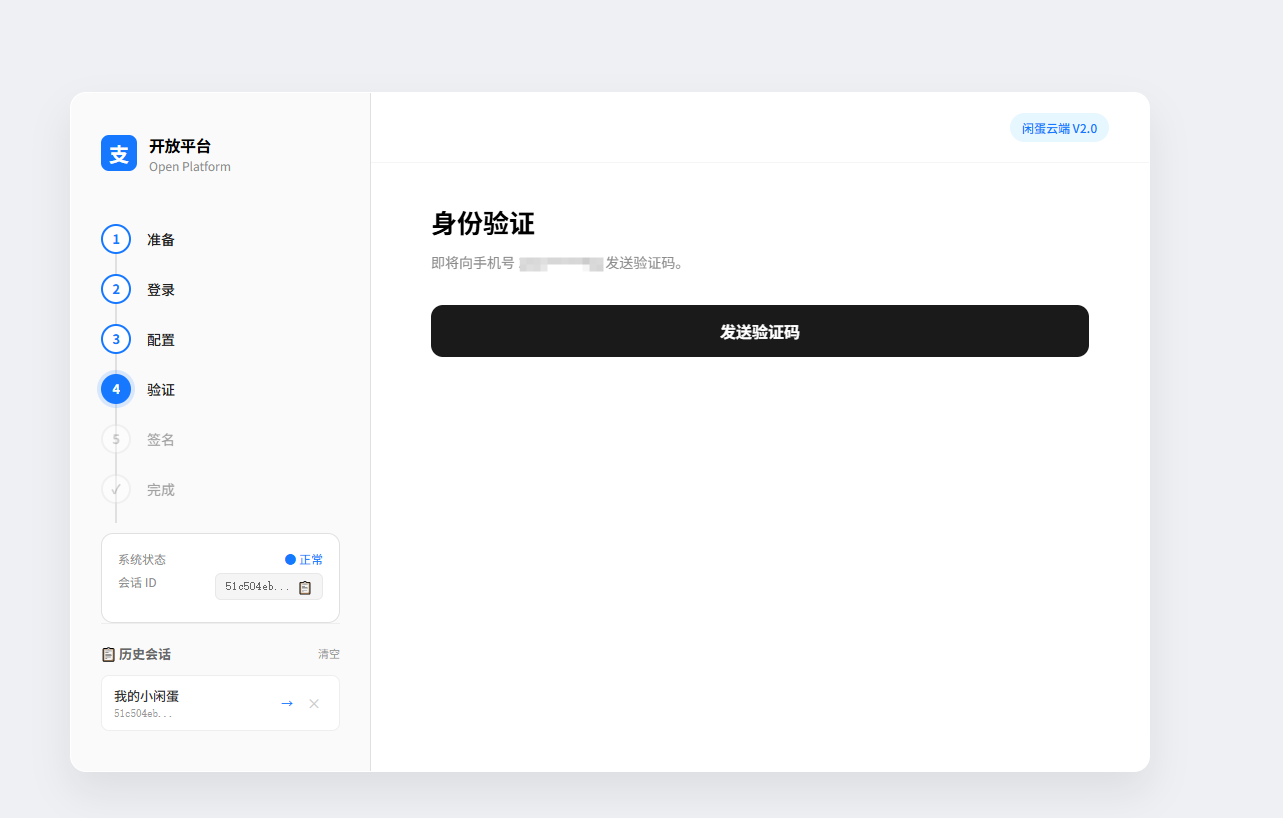
身份验证 → 发送验证码
7 输入验证码 · 验证并继续
输入手机上面获取的验证码,点击验证并继续
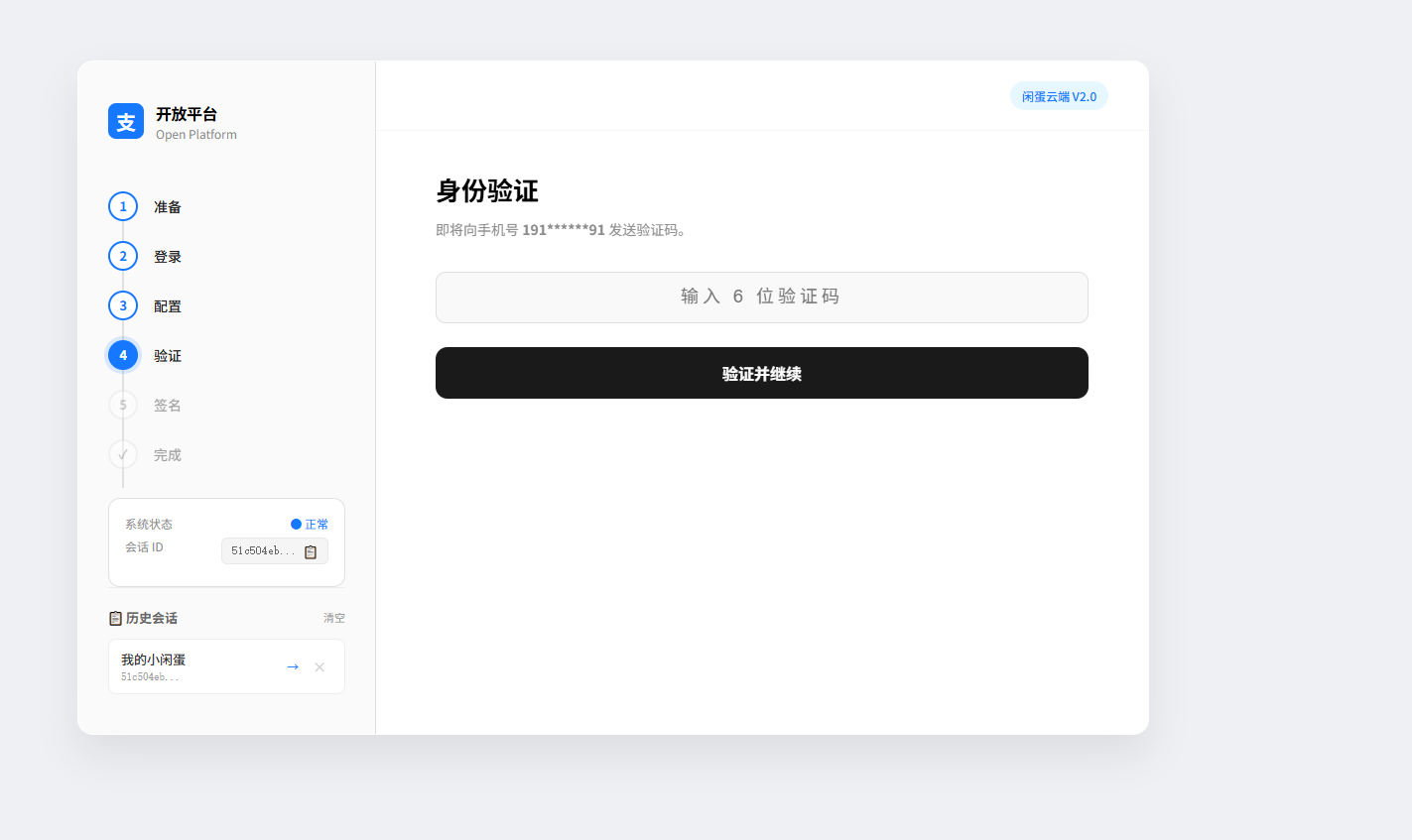
输入手机验证码
8 自动设置签名
点击验证并继续后,会自动设置签名
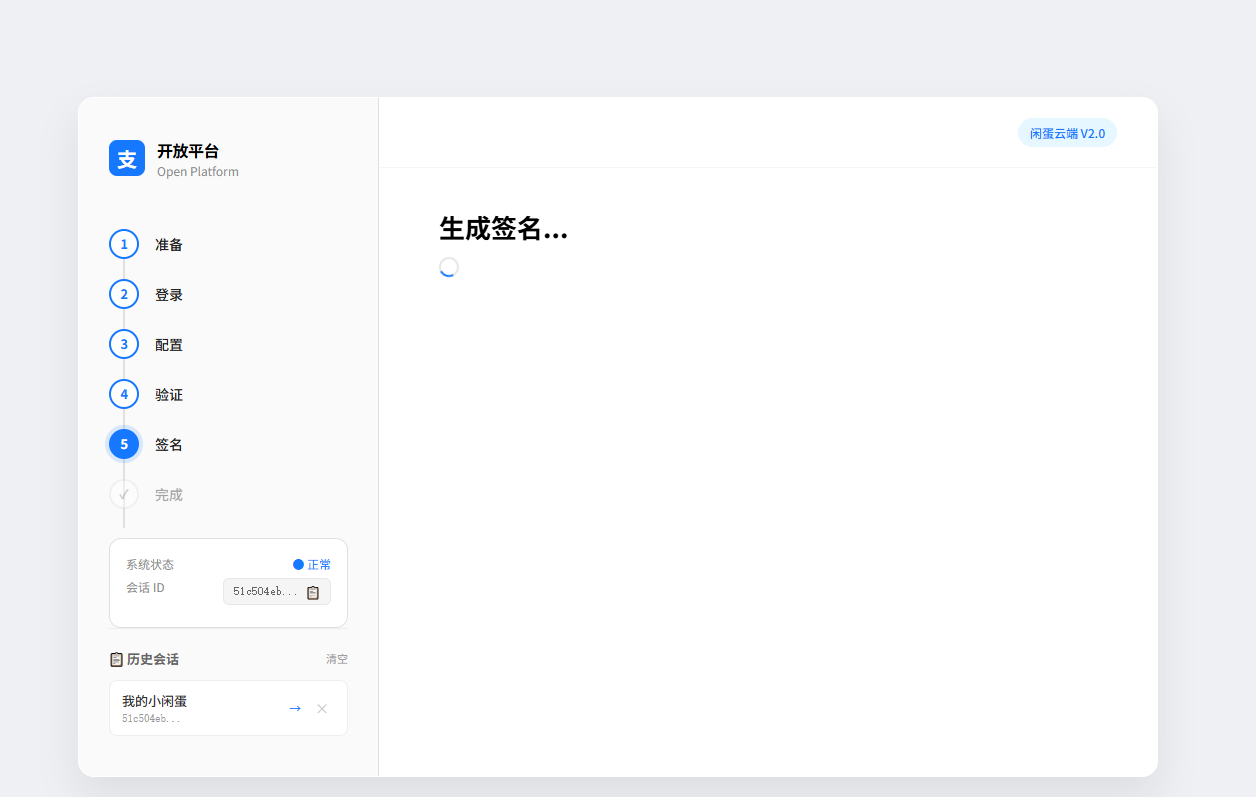
验证后自动设置签名
9 复制商家账单通道一键配置
看到全部完成后,点击 [复制商家账单通道一键配置]
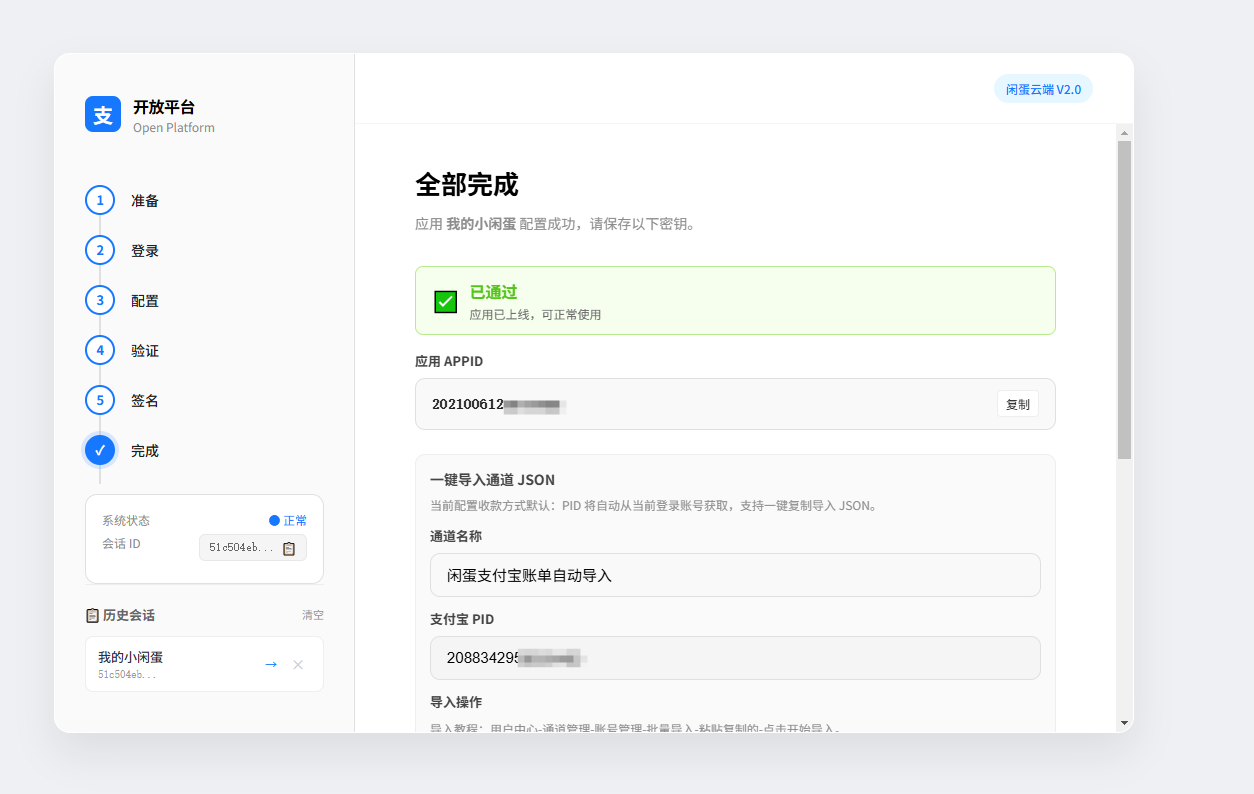
全部完成 → 复制一键配置
10 支付平台 · 批量导入通道
来到咱们的支付平台:通道管理 → 账号管理 → 批量导入通道
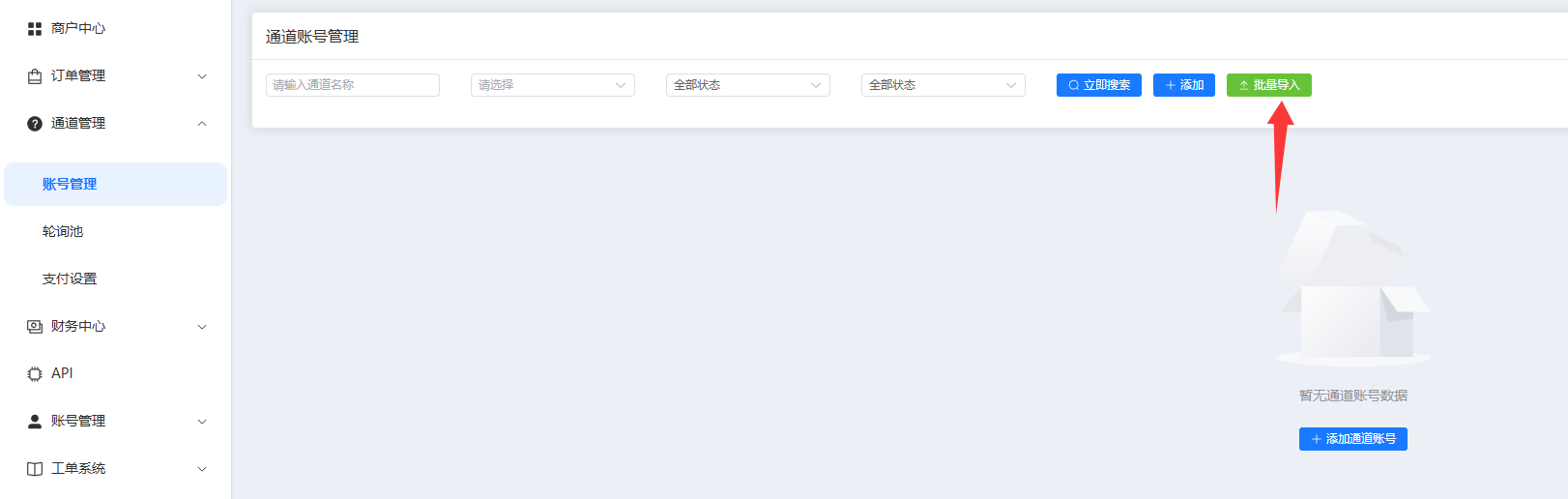
通道管理 → 账号管理 → 批量导入通道
11 粘贴内容 · 开始导入
然后粘贴我们刚刚一键复制的内容到这里,点击开始导入
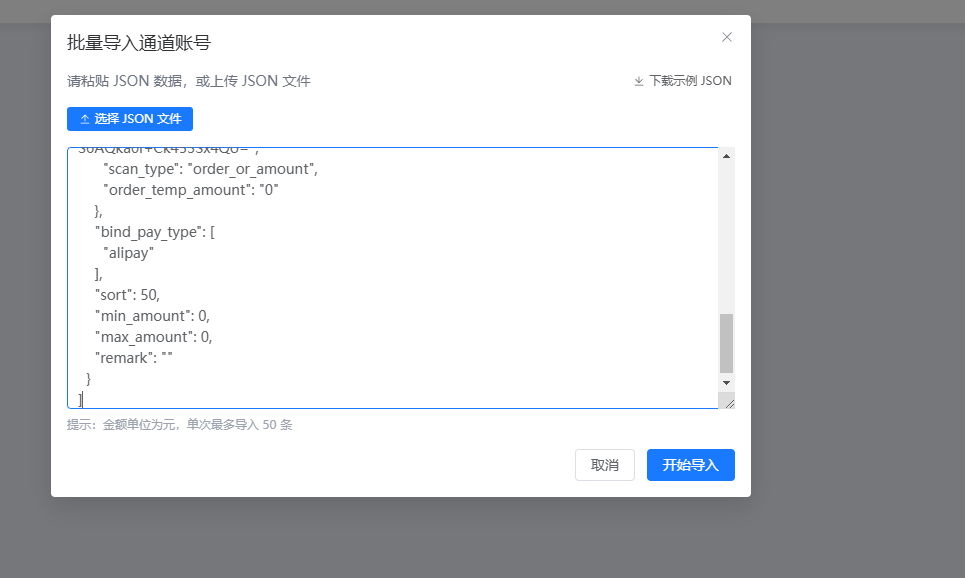
粘贴内容 → 开始导入
12 导入完成 · 开始收款
提示导入完成,即可开始使用该通道收款了
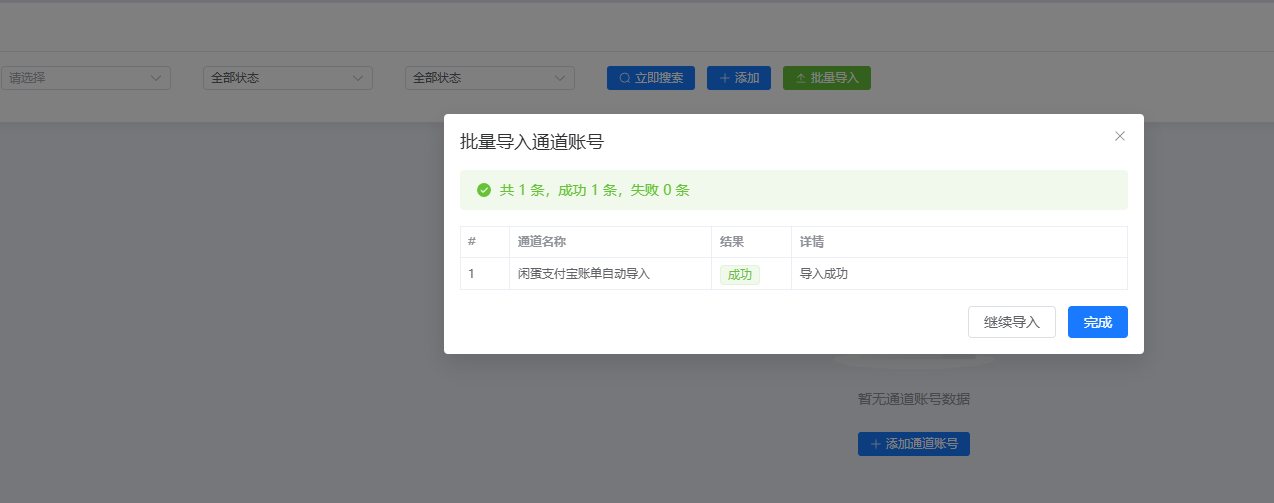
导入完成 · 开始收款
13 默认 PID 免输入模式
默认是 PID 免输入模式,如需其他模式,请自行更换
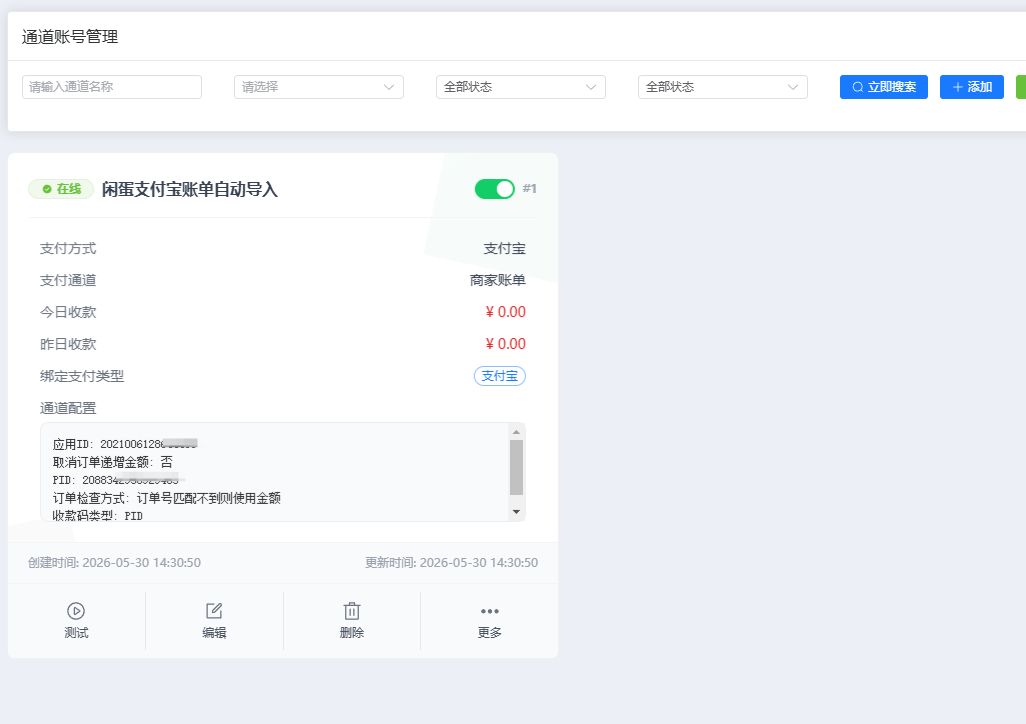
默认 PID 免输入模式
支付宝商家账单一键配置完成!
✅ 扫码登录 · ✅ 选择应用 · ✅ 验证签名 · ✅ 一键配置导入 · ✅ 通道可收款
常用免挂 · 现已生效